import java.sql.CallableStatement;
import java.sql.Connection;
import java.sql.DriverManager;
import java.sql.SQLException;
public class Procedure2 {
public static void main(String[] args) {
Connection conn=null;
String conUrl="jdbc:sqlserver://localhost:1433;databaseName=movie";
try{
conn=DriverManager.getConnection(conUrl,"sa","passw0rd"); //目前帳號密碼寫死
conn.setAutoCommit(false); //設定自動交易為關閉(預設是開啟)
String sql="{call gen_seats('2008-12-25 13:00',1,'A廳')}"; //呼叫DB中的預存程序指令
CallableStatement cs=conn.prepareCall(sql);
cs.execute();
conn.commit(); // 確認交易
System.out.println("交易成功"); //當執行到這行無錯誤,則成功
}catch (SQLException e){
System.out.println("交易失敗,資料將不會儲存"); //當發生例外狀況,交易失敗
try{
conn.rollback(); //取消交易(回到原始狀態)
}catch (SQLException e2){
System.out.println(e2);
}
}finally{ //關閉資源
if (conn !=null)
try{
conn.close();
}catch(SQLException e){
System.out.println(e);
}
}
}
}
問題,如果使用自動確認狀況下,
會導致資料不完全,原因?
2015年11月8日 星期日

2015年10月28日 星期三
JDBC-基本篇
import java.sql.Connection;
import java.sql.DriverManager;
import java.sql.PreparedStatement;
import java.sql.ResultSet;
import java.sql.SQLException;
//自動載入driver方式,在driver.sqljdbc42.jar.META-INF.services中建一個檔案叫java.sql.Driver
//裡面內容寫com.microsoft.sqlserver.jdbc.SQLServerDriver
//微軟的SQLServe是這樣寫的(一般都這樣寫) com代表營利公司,microsoft代表公司名稱
//ORACLE的寫法特殊 oracle.jdbc.OracleDriver
public class QueryText1 {
public static void main(String[] args) {
String drivename="jdbc:sqlserver://localhost:1433;databaseName=db01"; //*****經常打錯,注意,若要連接多個資料庫,要再多宣告一個String
try(Connection conn=DriverManager.getConnection(drivename, "sa", "passw0rd");){ //自動關閉conn
Class.forName("com.microsoft.sqlserver.jdbc.SQLServerDriver"); //JavaSE1.6 JDBC4,之後,有自動載入Database可以不用寫,可是記得要設
String sql="select * from student"; //sql指令
PreparedStatement prestm=conn.prepareStatement(sql); //prepareStatement()可以直接在此下指令
ResultSet res=prestm.executeQuery(); //因為prestm已經有包含指令了,executeQuery()所以不用下
while(res.next()){ //是否有下一個(回傳true或false)
System.out.println(res.getString(1)+" "+res.getString(2));
}
}catch (ClassNotFoundException e){
System.out.println("ClassNotFoundException");
}catch(SQLException e){
System.out.println("SQLException");
}
}
}
2015年10月3日 星期六
Java 初心者 - 第一隻程式,打個招呼吧
你看到此還沒正式寫程式,
之前只是在設定、安裝、管理資料
現在開始正式跟Java這領域打招呼吧!!
首先,先創一個class (類別) ,
 在剛創的右邊的package(看你剛剛取什麼名字)滑鼠右鍵→new→class

填寫class名稱 HelloWorld
選擇public (公開的) 、 public static void main (String[] args)
然後按下Finish
就完成第一步驟,創造一個class
 其實你已經寫完了程式的90%了,驚訝吧!!
這就是eclipse已經幫你準備好了基本架構
解釋一下 package是你剛剛創的package名字,目前先暫時不管他,留著
程式基本架構是
public class class名稱 {
}
然而所有程式都是寫在這裡面,
class名稱(或變數命名)有一些限定,基本上只能使用 英文、_、$
而且英文字大小寫也是看作不一樣的
(比如說 Love 跟 love 在java眼裡就是不一樣)
還是有些需要注意
1. 命名時第一個不能是數字
2. 別用_當開頭
3. 盡量別用$命名
然而class名稱命名時,
我們習慣 每個單字第一個字母大寫(看起來有水準)
例如:HelloWorld
public static void main (String[] arge){
}
此為程式進入點,也就是以後程式都是在這裏面執行,
public class class名稱 {
public static void main (String[] arge){
}
}
請把這架構背起來!

System.out.println();
此為Java標準輸出格式,記得結尾要有 ;
代表這段命令結束
然而加上 " "之間可以放 想要的字
System.out.println("Hello World !!");
所以整體意思是,執行程式時印出 Hello World !!

左邊是存檔,右邊是執行。
記得在執行前都要存檔
 結果輸出狀況就是 Hello World !!
之前只是在設定、安裝、管理資料
現在開始正式跟Java這領域打招呼吧!!
首先,先創一個class (類別) ,


填寫class名稱 HelloWorld
選擇public (公開的) 、 public static void main (String[] args)
然後按下Finish
就完成第一步驟,創造一個class

這就是eclipse已經幫你準備好了基本架構
解釋一下 package是你剛剛創的package名字,目前先暫時不管他,留著
程式基本架構是
public class class名稱 {
}
然而所有程式都是寫在這裡面,
class名稱(或變數命名)有一些限定,基本上只能使用 英文、_、$
而且英文字大小寫也是看作不一樣的
(比如說 Love 跟 love 在java眼裡就是不一樣)
還是有些需要注意
1. 命名時第一個不能是數字
2. 別用_當開頭
3. 盡量別用$命名
然而class名稱命名時,
我們習慣 每個單字第一個字母大寫(看起來有水準)
例如:HelloWorld
public static void main (String[] arge){
}
此為程式進入點,也就是以後程式都是在這裏面執行,
public class class名稱 {
public static void main (String[] arge){
}
}
請把這架構背起來!

System.out.println();
此為Java標準輸出格式,記得結尾要有 ;
代表這段命令結束
然而加上 " "之間可以放 想要的字
System.out.println("Hello World !!");
所以整體意思是,執行程式時印出 Hello World !!

左邊是存檔,右邊是執行。
記得在執行前都要存檔

JAVA初心者 - 建立Java資料夾(管理資料)
在JAVA的學習過程中,

 在Project Name 中輸入自己想要的名稱後按Finish,如此就創好了JavaProject
接下來再創一個package
(就像建立專案,以後你接到 公司 要你寫一個專案,可以這樣創)
因為一個案子可能要用很多個程式組合,
於是這是把那些程式管理再一起成一個專案,
如果以後依需求可以增加
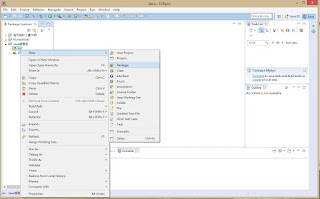 在sre滑鼠右鍵→new→package
 在name內輸入自己要的package名稱(英文),
如果想要創的名字,不會英文的時候請去google一下就知道了。
之後請都打英文
順便跟英文培養感情
一定有很多需要學習並且實際操作程式,撰寫程式碼
eclipse這套軟體可以幫助管理資料,並且分類(好溫馨)
所以首先我們要建立一個新的Java Project,

選擇 File → New → JavaProject (等於是建立資料夾,以後東西會放這裡面)

接下來再創一個package
(就像建立專案,以後你接到 公司 要你寫一個專案,可以這樣創)
因為一個案子可能要用很多個程式組合,
於是這是把那些程式管理再一起成一個專案,
如果以後依需求可以增加


如果想要創的名字,不會英文的時候請去google一下就知道了。
之後請都打英文
順便跟英文培養感情
JAVA初心者 - 開發軟體eclipse
Java是一款能夠跨平台物件導向程式,
開發軟體選擇使用eclipse,這是一款免費軟體
(當然想要功能更多更齊全的可以選擇付費)
(當然想要功能更多更齊全的可以選擇付費)
點此

接下來點右上角橘色 DownLoad

找到IDE for Java EE Developers 旁邊選擇 符合您Windows的位元
(如果不知道32還64位元,到桌面"我的電腦"滑鼠右鍵→內容)
點選後就會跳出下載,下載完成後直接解壓縮
最後打開eclipse資料夾,執行eclipse

直接點選ok (或者你想改變儲存路徑也可以)
然後會出現

選擇點選右上角的縮到最小
恭喜進入Java程式設計的大門
JAVA初心者 - Java環境設定
Java是需要設定環境變數,在Java環境底下才能夠編譯、執行Java
首先打開控制台 → 系統安全性 → 系統
(或者我的電腦右鍵,系統,進階系統)

進階系統設定點進去

選擇進階,底下有個環境變數
 下方找變數 Path並且選擇 編輯

在變數值地方,最前方多加%java_home%\bin;
(是C:\......前方多加,千萬別修改到C\....裡面的內容)
之後按確定
環境設定完成
首先打開控制台 → 系統安全性 → 系統
(或者我的電腦右鍵,系統,進階系統)

進階系統設定點進去

選擇進階,底下有個環境變數


在變數值地方,最前方多加%java_home%\bin;
(是C:\......前方多加,千萬別修改到C\....裡面的內容)
之後按確定
環境設定完成
JAVA初心者 - 下載Java
首先打開網頁在網址輸入


 點選 JDK

會跑到
(這有一些Java的歷史背景,所以故意從java.sun.com)

點選Java SE

點選DownLoad


選擇同意
然後在選擇作業系統(x86 是32位元)下載
下載完成後,打開點選檔案安裝(一直按下一步到底就可以了)
恭喜安裝Java完成
訂閱:
文章 (Atom)